
لقطات الشاشة
صوّر الجزء الظاهر، منطقة تختارها أو الصفحة كاملة. وتقدر تختار نافذة أو الشاشة من خلال Chrome، وتعدّل الصورة قبل تصديرها.
تحديد منطقة · صفحة كاملة · تعديل الصورالتقط اللي محتاجه من الشاشة، سجّل صوت التبويب مع المايك أو من غيره، واحتفظ بملفاتك في مكتبة على جهازك. إضافة واحدة، بالعربي والإنجليزي.
اختار من الأزرار عشان تبدّل صور الواجهة. الصور للعرض؛ التسجيل والتعديل من الإضافة بعد تثبيتها.
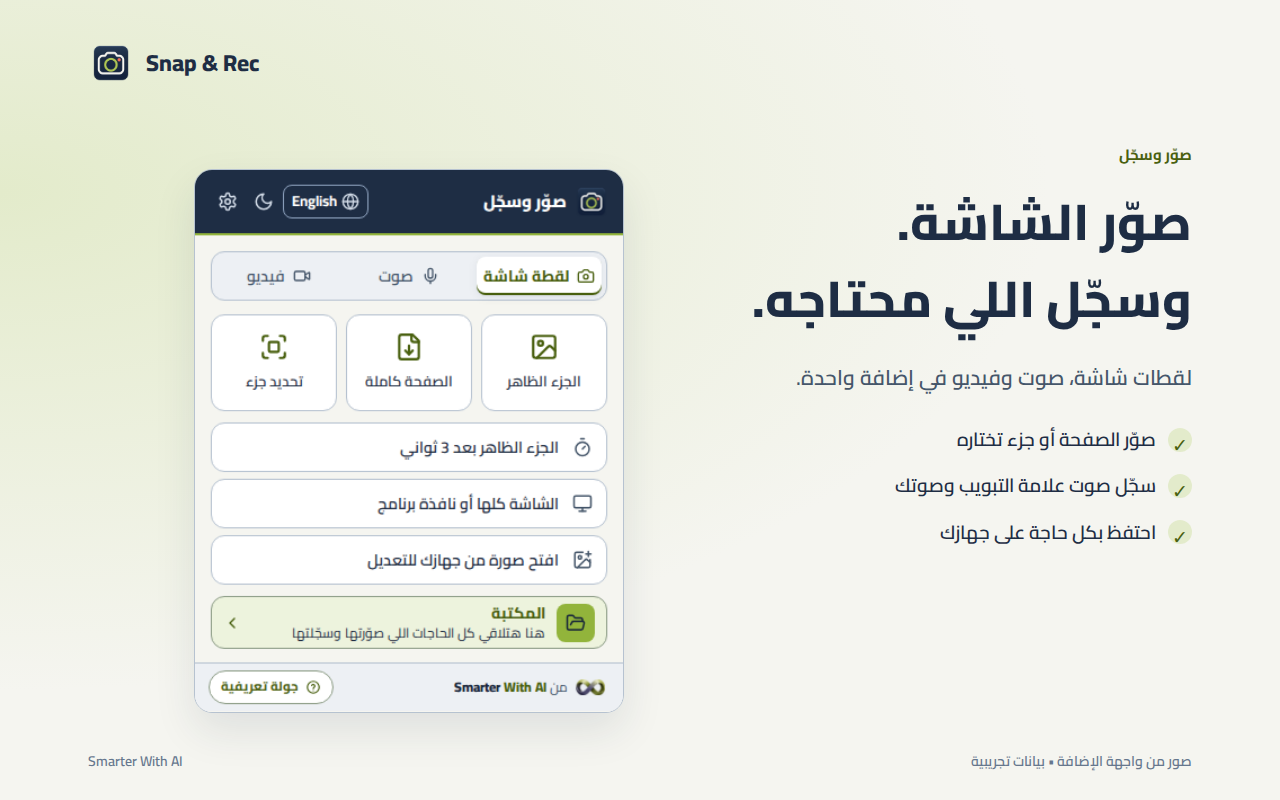
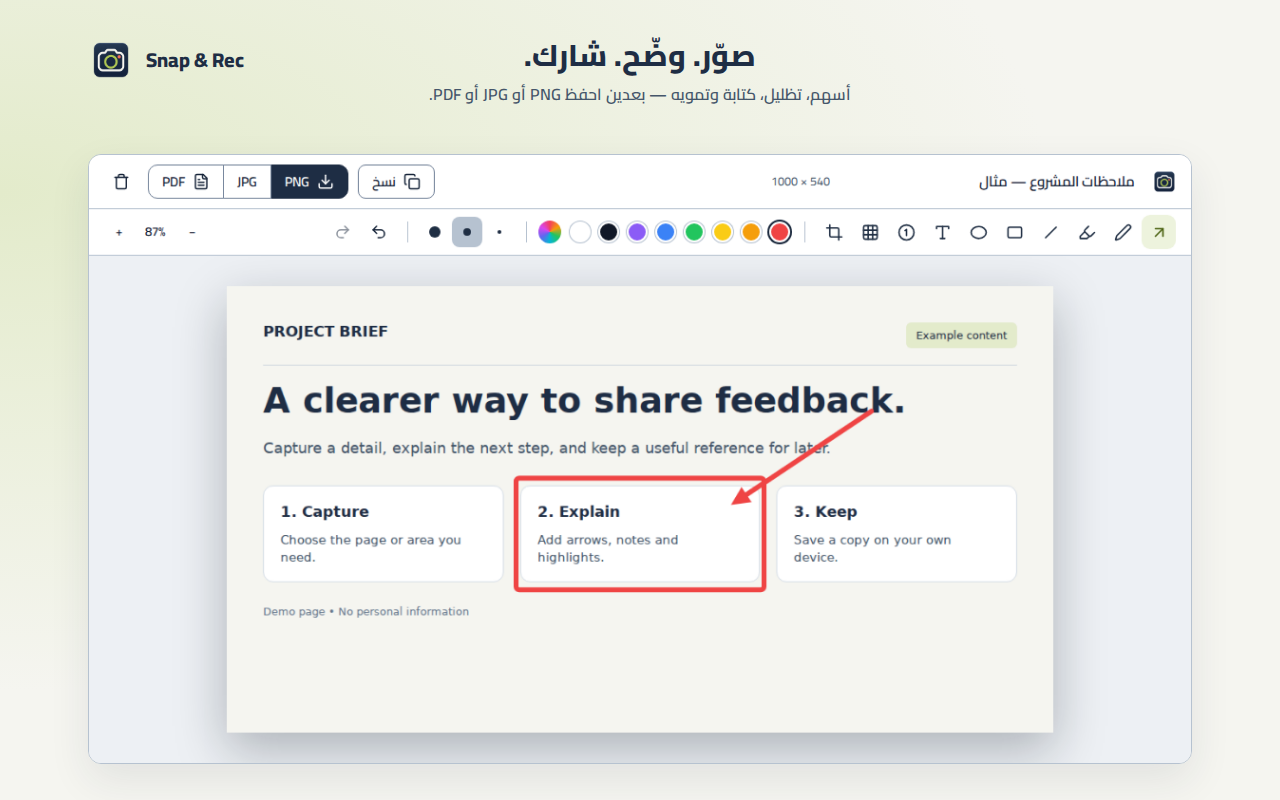
صوّر الجزء الظاهر، منطقة تختارها أو الصفحة كاملة. وتقدر تختار نافذة أو الشاشة من خلال Chrome، وتعدّل الصورة قبل تصديرها.
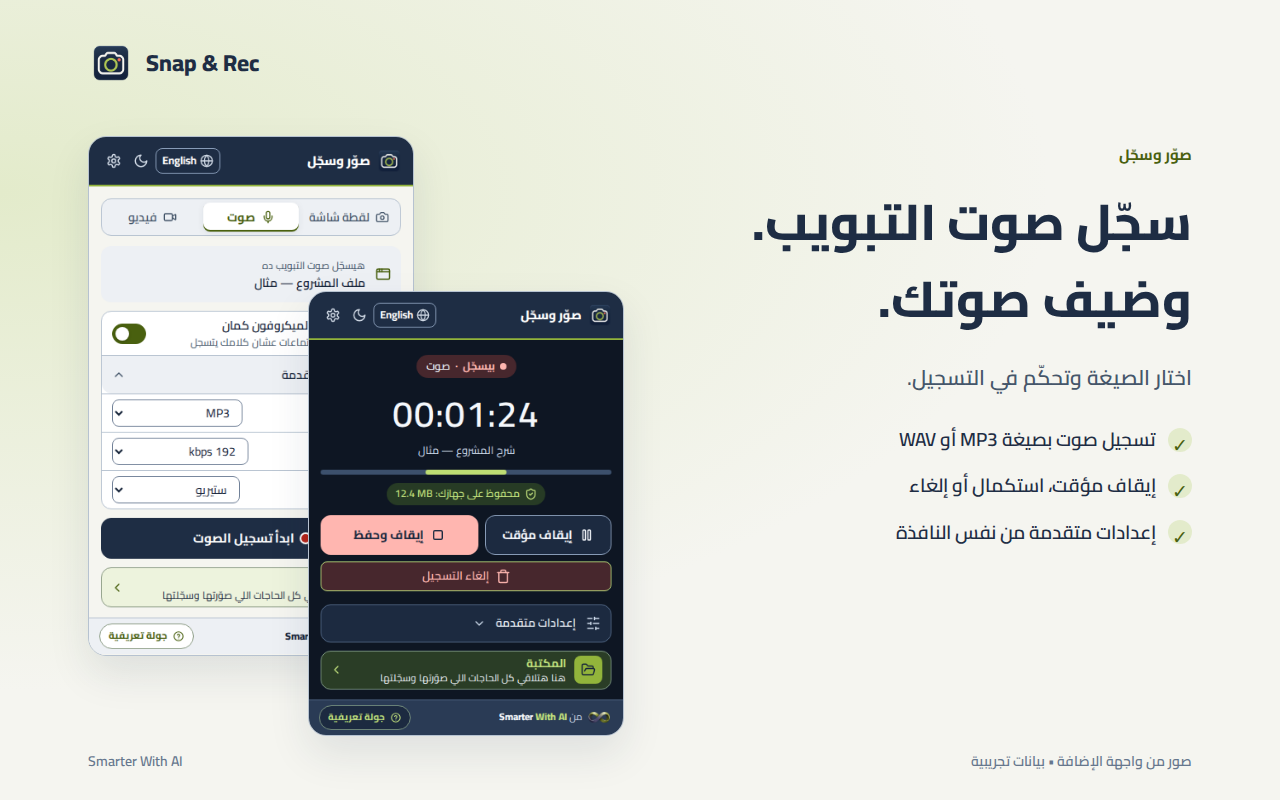
تحديد منطقة · صفحة كاملة · تعديل الصورسجّل صوت التبويب، مع المايك أو من غيره. اختار المايك اللي هتستخدمه، وتحكّم في مستوى كل صوت، ووقّف مؤقتًا أو استكمل وقت ما تحب.
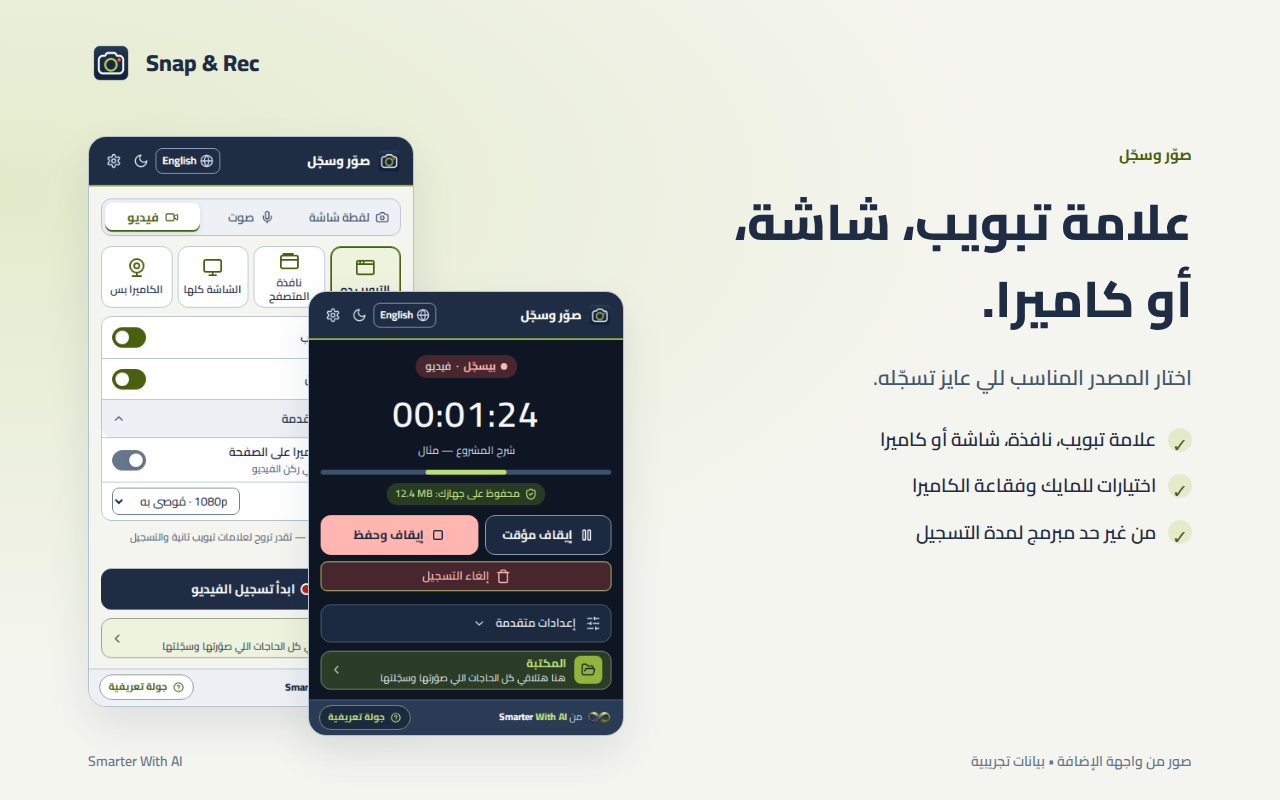
MP3 · WAVسجّل التبويب، نافذة، الشاشة كلها أو الكاميرا بس. اختار المايك والكاميرا، وأضف فقاعة كاميرا دايرية، مربعة بحواف ناعمة أو عريضة، وغيّر مكانها وحجمها.
MP4 · WebMعدّ تنازلي 3 أو 5 أو 10 ثواني، أو من غيره. الافتراضي 5 ثواني، والعدّ مش بيظهر في التسجيل. ومدة التسجيل بتظهر على أيقونة الإضافة.
قصّ الصورة وضيف أسهم، تظليل، كتابة، أشكال، أرقام خطوات أو تمويه. انسخها أو صدّرها بصيغة PNG أو JPG أو PDF.
اختار المايك والكاميرا، مستوى كل صوت وجودة التسجيل. مع عربي وإنجليزي، ثيم فاتح وداكن، اختصارات وجولات تعريفية.
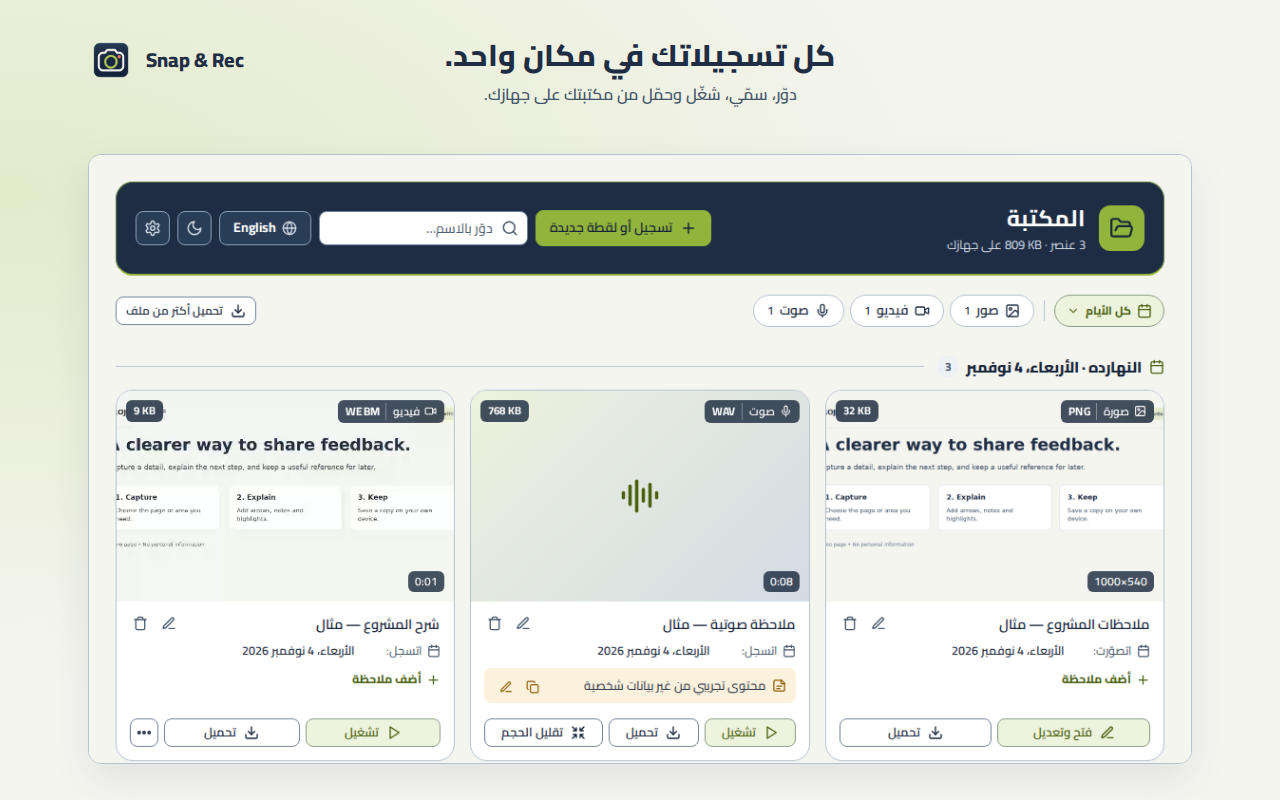
دوّر بالاسم، وصفّي حسب النوع أو التاريخ. شغّل تسجيلاتك، غيّر أسماء الملفات وضيف ملاحظات. نزّل ملف واحد أو مجموعة ملفات، واختار مجلد تصدير لكل نوع لما المتصفح يدعمه.
الالتقاط والتحويل بيتموا على جهازك. الإضافة مش بترفع الصور أو التسجيلات لسيرفراتنا أو خدمات ذكاء اصطناعي، ومش محتاجة حساب. تقدر تصدّر ملفاتك أو تحذفها من المكتبة.
سياسة الخصوصيةاضغط «أضف إلى Chrome»، ثبّت الإضافة من المتجر وافتحها من شريط الإضافات.
لقطة شاشة، صوت أو فيديو. اختار المصدر والإعدادات. قبل تسجيل الصوت أو الفيديو، أكّد إن عندك الحق في تسجيل المحتوى.
ابدأ الالتقاط أو التسجيل، وبعد ما تنتهي راجع ملفاتك ونظّمها وصدّرها من المكتبة.
من غير حد زمني تفرضه الإضافة؛ المساحة المتاحة وإمكانيات جهازك والمتصفح بتحدد مدة التسجيل الممكنة.
في المكتبة المحلية داخل المتصفح. وتقدر تصدّر نسخة من خلال التنزيلات أو لمجلد تختاره. صدّر الملفات المهمة قبل إزالة الإضافة أو مسح بياناتها؛ مفيش نسخة احتياطية على سيرفراتنا.
بعض صفحات Chrome والمحتوى المحمي بتكون عليها قيود من المتصفح. ولتسجيل الشاشة أو النافذة بتختار المصدر من نافذة Chrome، والمايك والكاميرا بيحتاجوا إذنك عند استخدامهم.
اختار عدّ تنازلي 3 أو 5 أو 10 ثواني، أو اقفله. الافتراضي 5 ثواني، والعدّ بيختفي قبل بدء التسجيل. وتقدر تتابع مدة التسجيل من أيقونة الإضافة.
مع تسجيل الشاشة أو النافذة، تقدر تدي الإضافة إذنًا اختياريًا للوصول لكل المواقع عشان الفقاعة تتنقل بين التبويبات. من غير الإذن بتفضل في التبويب اللي بدأت منه. صفحات Chrome الداخلية مش بتدعم الفقاعة.
تقدر تغيّر اسم الملف من المكتبة بعد الحفظ. وأثناء تسجيل الصوت أو الفيديو تقدر تلغي التسجيل الحالي وتحذف بياناته بعد تأكيد الإلغاء.
صمّم الإضافة محمود حرب، وهو غير مبرمج، باستخدام Vibe Coding بمساعدة الذكاء الاصطناعي. وهي مثال بسيط على اللي بنعلّمه في Smarter With AI: إزاي غير التقنيين يستخدموا الذكاء الاصطناعي في حياتهم وشغلهم، ويبنوا أدوات تخدم احتياجهم.
ابدأ من المحتوى المجاني، أو اتعلّم بشكل مرتب في الدبلومة، أو احجز استشارة لاحتياجك.